
AI 應用於
教學與行政
我是周凡淇
現在
臺北市數位學習中心
系統開發組組長
以前
西湖國小老師
(114 學年度起借調中心)
先講好界線:能丟/不能丟
| ✅ 可以丟 | ❌ 不要丟 |
|---|---|
| 課文、公開教材 | 學生姓名/座號/照片 |
| 自己寫的教案 | 家長電話、真實聯絡簿與回條 |
| 去識別化的討論紀錄 | 正式段考試題 |
| 假資料 | 錄到學生聲音的課堂錄音 |
正式段考試題不丟 AI、不存開放的網路空間 → 本場不示範 AI 出段考題
五個作品
Canvas 小網頁
一個教學單元的互動小網頁
教學 Gem
一個你自己的教學 Gem
圖表報告
從 LINE 討論變出來的教學圖表報告
Gemini × 日曆
幫你記事、排提醒
ChatGPT 桌面版
裝好、按得出快捷鍵
不是看很多工具,是帶走明天就能用的東西
一起發想

「轉角遇到礙」
- ▶ 影片由講者現場播放
- 發想題:這支影片可以怎麼變成一堂「跨領域」的課?
- 在 LINE 群丟出你的點子:一則一個點子,越短越好
「礙」=阻礙、碰撞:走廊轉角奔跑撞到人
把 LINE 討論匯出成 txt
- 1用 LINE 電腦版打開學校老師群組 → 右上角「⋮」
- 2選「儲存聊天」
- 3存成 .txt
- 4丟給 Gemini
手機版不一定有「儲存聊天」,用電腦版最穩
兩種工具
Gemini Canvas
做出能看、能點的儀表板
會「補」老師沒說的內容
Gemini Notebook(原 NotebookLM)
只根據你給的資料回答
每句附出處
LINE 討論 → 教學設計儀表板
附件是我們老師社群在 LINE 上的課程發想紀錄。請用 Canvas 做成一個教學設計儀表板:分頁列出課程總覽、各領域可切入的點、學生探究歷程、點子統計圖表、原始討論摘要。請標出哪些是紀錄裡原本就有的、哪些是你補充的。
Canvas 成果:教學設計儀表板
- ▶ 切到 Gemini,打開剛剛做好的 Canvas
- 看分頁:課程總覽、各領域切入點、點子統計圖表
- 找找看:哪些是它補的?跟大家的原始點子對一下
- 右上角「分享」→ 取得連結 → 丟回 LINE 群
動手做 Canvas

示範課文
- 請準備一篇你這週要教的課文(貼全文或拍照)
- 沒帶課文?用課本 PDF 或教學指引的範文也可以
- 國語以外也行:數學解題、自然觀察、社會時間軸
Canvas 成果:四層次提問卡
- ▶ 切到 Gemini,打開做好的提問卡網頁
- 點一張卡 → 翻面看參考答案與提示
- 最下方「我的想法」輸入區
- 改得不滿意?直接跟它說「字再大一點」「第 3 題太難」
閱讀的四個層次 → 四層次提問卡
- 1提取訊息
- 2推論訊息
- 3詮釋整合
- 4比較評估
讓 Canvas 做成可翻面的提問卡,學生點開一層、答一題;換成你的科目也可以──數學解題步驟卡、自然觀察紀錄、社會時間軸
動手做|15 分鐘
以下是一篇國小 ___ 年級的課文(貼上全文)。請用 Canvas 做一個互動網頁:依閱讀理解四層次(提取、推論、詮釋整合、比較評估)各出 2 題提問卡,點擊翻面顯示參考答案與提示;最後加一個『我的想法』輸入區。版面適合投影,字要大。
做完按「分享」取得連結,丟回 LINE 群
你說需求,我當場做
抽籤/分組器
貼上座號,一鍵分組
下課前 5 分鐘複習遊戲
單元重點變成搶答
課堂計時器
到了會響、字很大
小提醒:Canvas 作品存的資料換瀏覽器就讀不到,當「課堂投影工具」最穩
打造你的教學 Gem
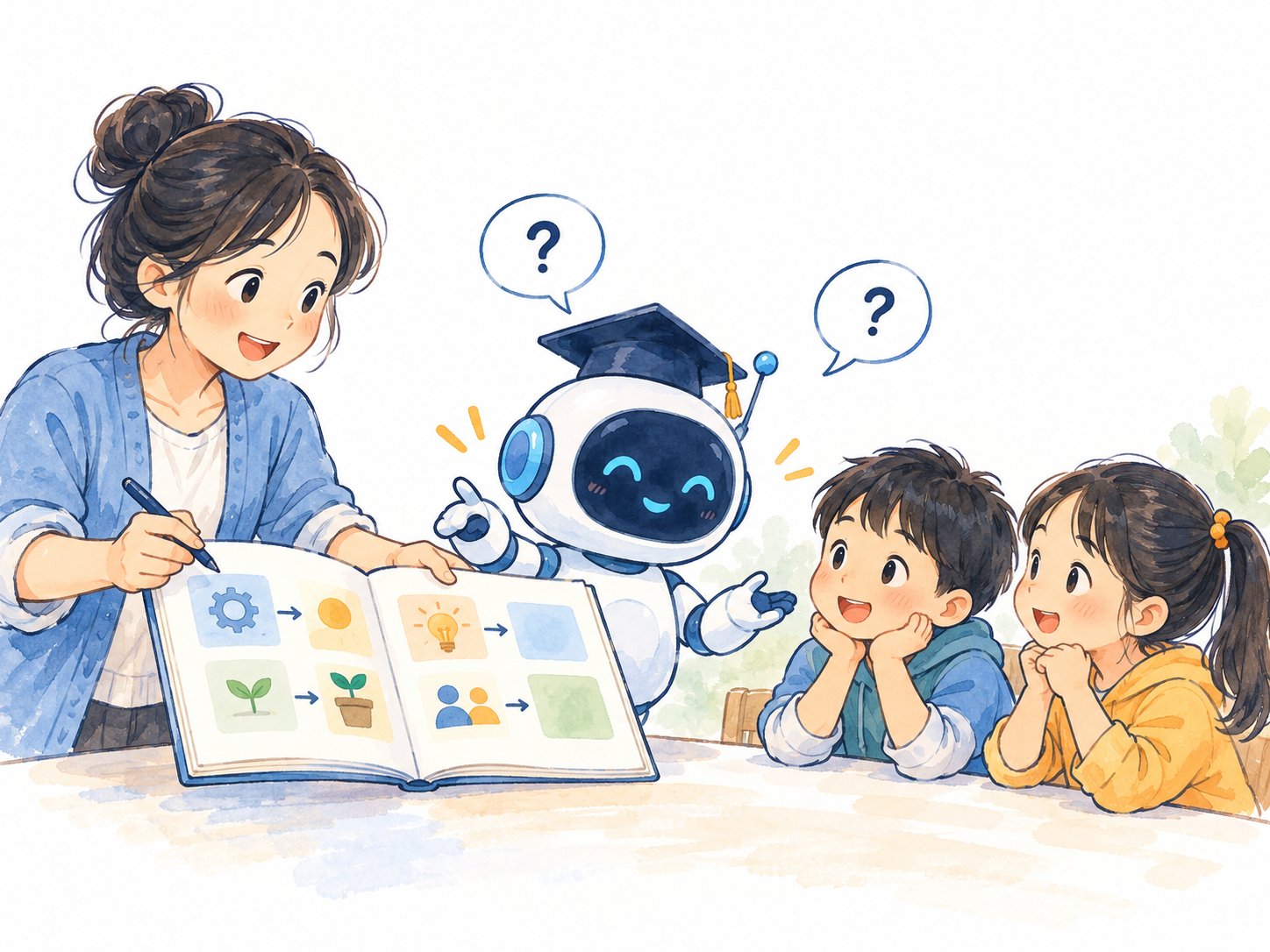
Gem=一個「帶著你寫好的說明書」的 Gemini
- 說明書寫一次,以後每次開都照這套規則
- 範例:設計思考 Gem──它為什麼會這樣回?
- 左側欄「探索 Gem」→「新增 Gem」
五格寫完,就是一個 Gem
1. 角色:你是國小 ___ 年級 ___ 科的學習夥伴
2. 每次回應三段:接住學生的話 → 教一小塊 → 問一個問題
3. 答不出來就降一層鷹架:換簡單問法、給選項、給線索
4. 知識庫放什麼:課文、學習單、評分規準
5. 明令不要做的事:不直接給答案、不一次問三題、不離題
Gem 直接產出學習單文件
- 1建 Gem 時在設定中啟用 Canvas
- 2請 Gem「依今天的課文產一份學習單」
- 3Canvas 文件 →「在 Google 文件中開啟」→ 可編輯、可列印
匯出成 Google 文件
- ▶ 切到 Gem 產出的學習單 Canvas
- 右上角「匯出」→「在 Google 文件中開啟」
- 到雲端硬碟找得到,可以改格式、印出來
Gem 要改成 skill 了:要注意的
- 1時程看帳號:個人 Gmail 2026/11/17 起轉;學校教育版帳號用到 2027 年 6 月
- 2自動轉換:指令和知識檔案會一起搬過去,不用重做
- 3暫時不支援:Canvas、Deep Research、引導式學習等預設工具
- 4分享連結、雲端硬碟檔案:Google 說「幾週內」補上
- 5用法變了:對話框打「/」叫出 skill,可以一次疊好幾個
今天做的 Gem 照用;指令另存一份 Google 文件備份
資料來源|Google Gemini 說明中心:support.google.com/gemini?p=gems_to_skills
Google Workspace 串接
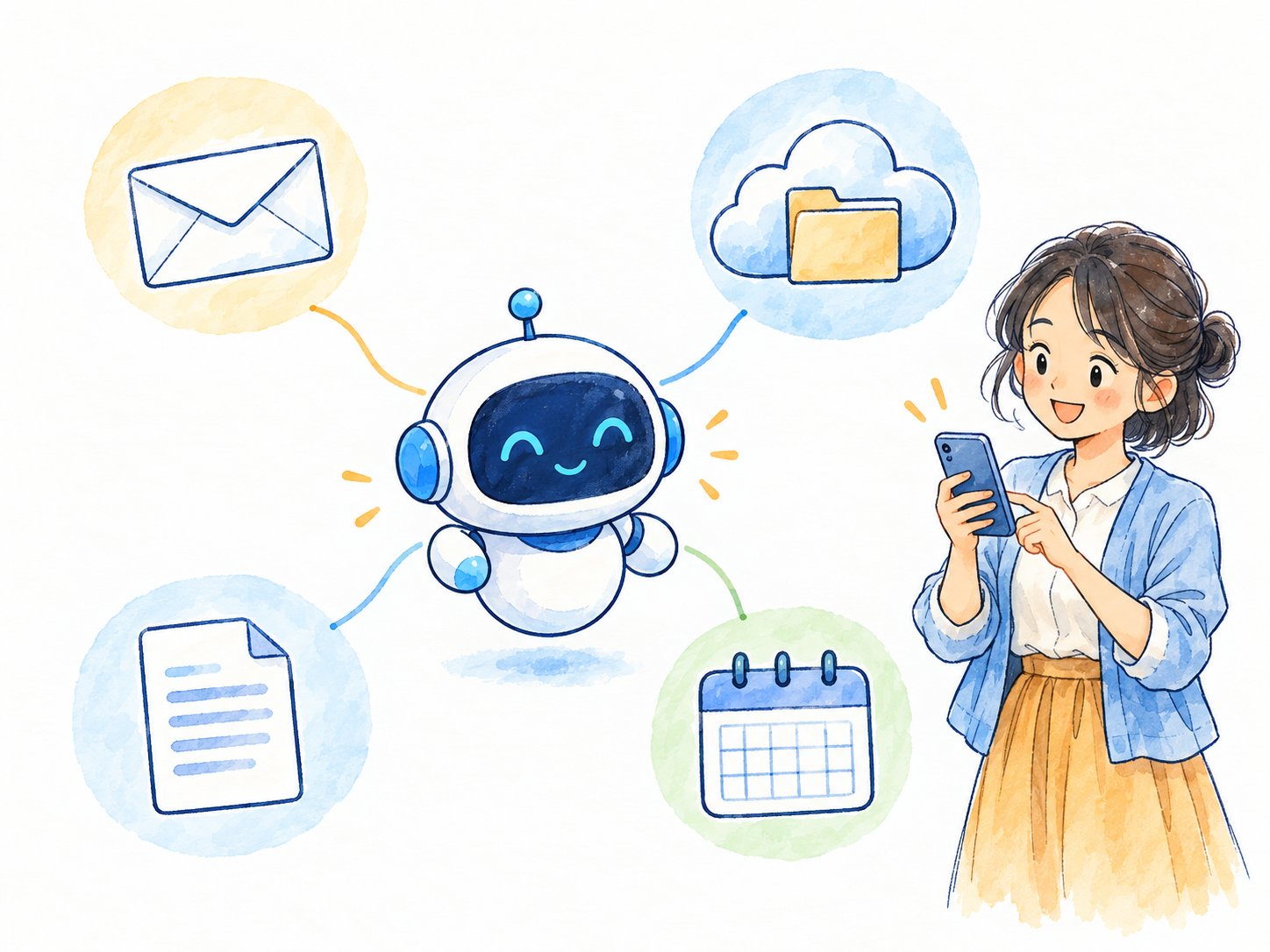
四步打開 Workspace 串接
- 1開啟 Gmail 智慧功能:Gmail 設定 → 確認已開啟「其他 Google 產品的智慧功能」
- 2保留活動記錄:開啟 Gemini 的對話記錄,才能存取 Workspace 內容
- 3啟用應用程式連結:Gemini 左下角「設定」→「個人化智慧服務」→「連結的應用程式」→ 勾選 Google Workspace
- 4用 @ 下指令:對話框輸入 @,選 Gmail、雲端硬碟、文件、日曆
學校帳號可能被管理員關閉,打不開時先改用個人 Gmail
一句話建好一整學期的提醒
(附上學校行事曆 PDF)
幫我把 10–11 月跟我有關的活動建到 Google 日曆,並在期中評量前兩週加一個『命題繳交』提醒。
用 @Google 日曆 確認建立結果
行政減量小幫手
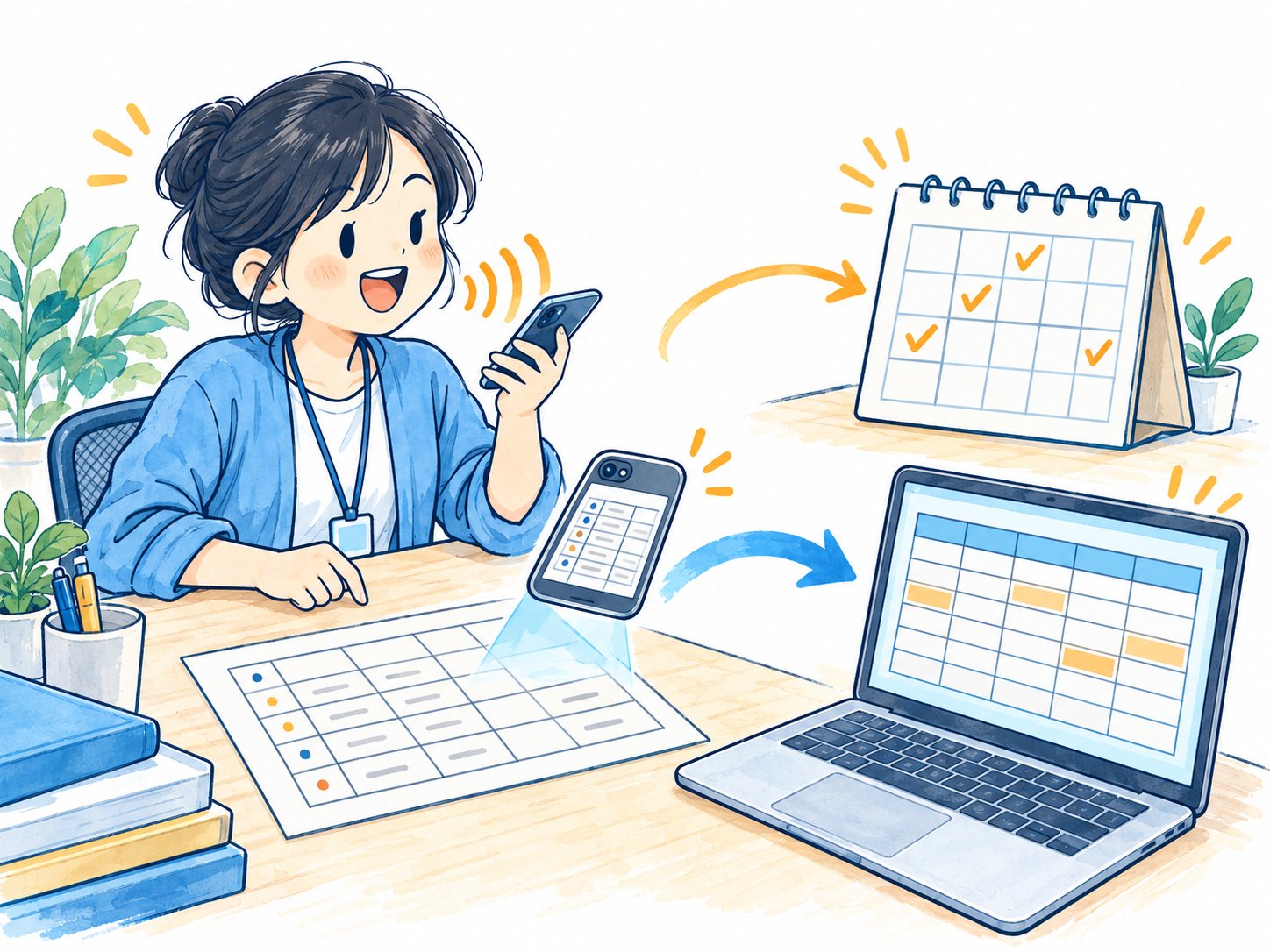
口述備課 → 教案草稿
- 對著手機口述 3~5 分鐘你想怎麼上 → 上傳 → 整理成教案格式
- ⚠️ Gemini 免費版音檔上限 10 分鐘;整節課錄音改丟 Gemini Notebook
- ⚠️ 不錄真實課堂(學生聲音、姓名=個資)
手寫單據 → 電子表格
- 拍照上傳手寫回條/學習單 → 轉成表格
- 示範用「假回條」
- 數字一定要人工核對
什麼時候用哪一個?
要能玩、要能看
→ Canvas
要有根據、附出處
→ Gemini Notebook
要固定你的判斷規則
→ Gem
界線永遠第一──不能丟的,換成假資料再丟
Gemini 工具箱

在 Gemini 輸入框按「+」→ 選工具
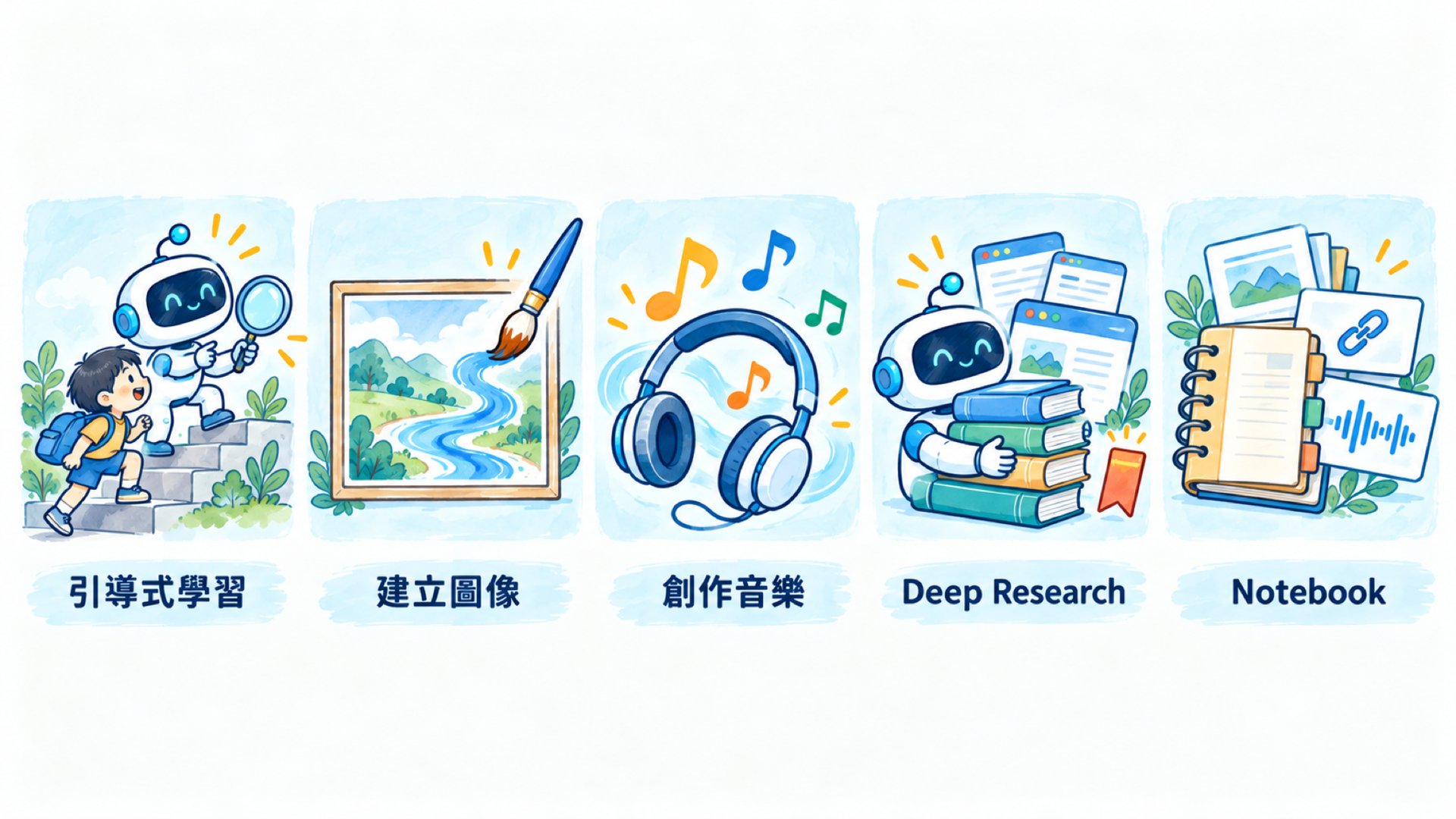
Canvas 剛剛做過了 ✔ 今天再認識五個:引導式學習、建立圖像、創作音樂、Deep Research、Notebooks
引導式學習:AI 不直接給答案
- 1一步一步拆解,搭配提問、提示、圖解、影片
- 2目標是「弄懂」,不是拿到答案
- 3操作:「+」→ 引導式學習 → 輸入問題或上傳學習單照片 → 送出
老師先扮學生試一次
(上傳一篇課文的照片)
請用引導式學習帶我讀懂這篇文章。一次只問我一個問題,依序帶我找出:主題、關鍵詞、作者用了哪些證據,最後讓我提出一個新問題。我答錯時給提示,不要直接給答案。
老師先自己扮學生試一次,看 AI 怎麼引導,再回頭改自己的提問設計
建立圖像:用文字畫圖、改照片
- 用文字描述 → 生成圖片(Nano Banana)
- 上傳照片 → 請它修改;多張照片 → 合成新圖
- 每張都有 SynthID 隱形浮水印,上傳到 Gemini 可查「是不是 AI 做的」
- 操作:「+」→ 建立圖像 → 描述畫面 → 送出
創作音樂:三分鐘做一首歌
- 選人聲或純音樂 → 選曲風、長度 → 描述你要的歌(可附照片)
- 長度:短版約 1 分鐘/完整版約 2~3 分鐘
- 可下載 MP3 或 MP4(自動附封面)
- 操作:「+」→ 創作音樂
音樂作品:聽聽看
- ▶ 播放事先做好的歌
- 分享連結丟 LINE 群,學生用手機就能聽
- 歌詞要先看過:它會自己加詞
Gemini Notebook(原 NotebookLM):只根據你的資料回答
① 放資料
PDF、Word、PowerPoint、網站、YouTube、音檔、Google 文件/簡報
② 問問題
回答附引用出處,點一下就看到原文
③ 一鍵產出
語音摘要(可繁中)、影片摘要、心智圖、閃卡/測驗、簡報、資訊圖表
西湖版試試看:放入一課國語課文 → 做心智圖+10 題測驗,給學生課後複習
https://notebooklm.googleDeep Research:幫你查資料寫報告
- 1「+」→ Deep Research → 輸入研究問題
- 2先看它擬的「研究計畫」,可以修改 → 開始研究
- 3約 5~10 分鐘,完成會通知
- 4報告可「匯出至文件」存成 Google 文件
教學一題、行政一題
教學|請研究國小中高年級『跨領域專題學習(PBL)』有哪些有研究支持的做法。整理台灣與國外各 3 個課堂策略,寫出適用年級、實施步驟與出處,最後做一張比較表。

行政|整理近三年台灣國小推動『AI 融入教學』的做法與成效,附出處,給學校課程計畫參考。
⚠️ 出處一定要點開核對
Notebooks:同一批資料,一直問
- 把常用資料放進同一本筆記本:PDF、文件、圖片、錄音、雲端檔、網址
- 以後在這本筆記本裡問,Gemini 都會參考這些資料
- 和 Gemini Notebook(原 NotebookLM)自動同步
- 操作:左側欄「Notebooks」→ 新增筆記本 → 新增來源
一本筆記本,回答整學期的問題
1. 建一本「西湖課程計畫」筆記本,放入:學校課程計畫、本學期行事曆、國語課本目錄
2. 自訂指示:「只根據筆記本裡的資料回答,並標出出處。」
3. 試問:「10~11 月有哪些活動跟我的班有關?每一項老師要準備什麼?」
五個工具怎麼選?
想真的弄懂
→ 引導式學習
需要一張圖
→ 建立圖像
需要一首歌、一段配樂
→ 創作音樂
大量查資料、要附出處
→ Deep Research
同一批資料一直用
→ Notebooks
ChatGPT 桌面版

網頁版 vs 桌面版
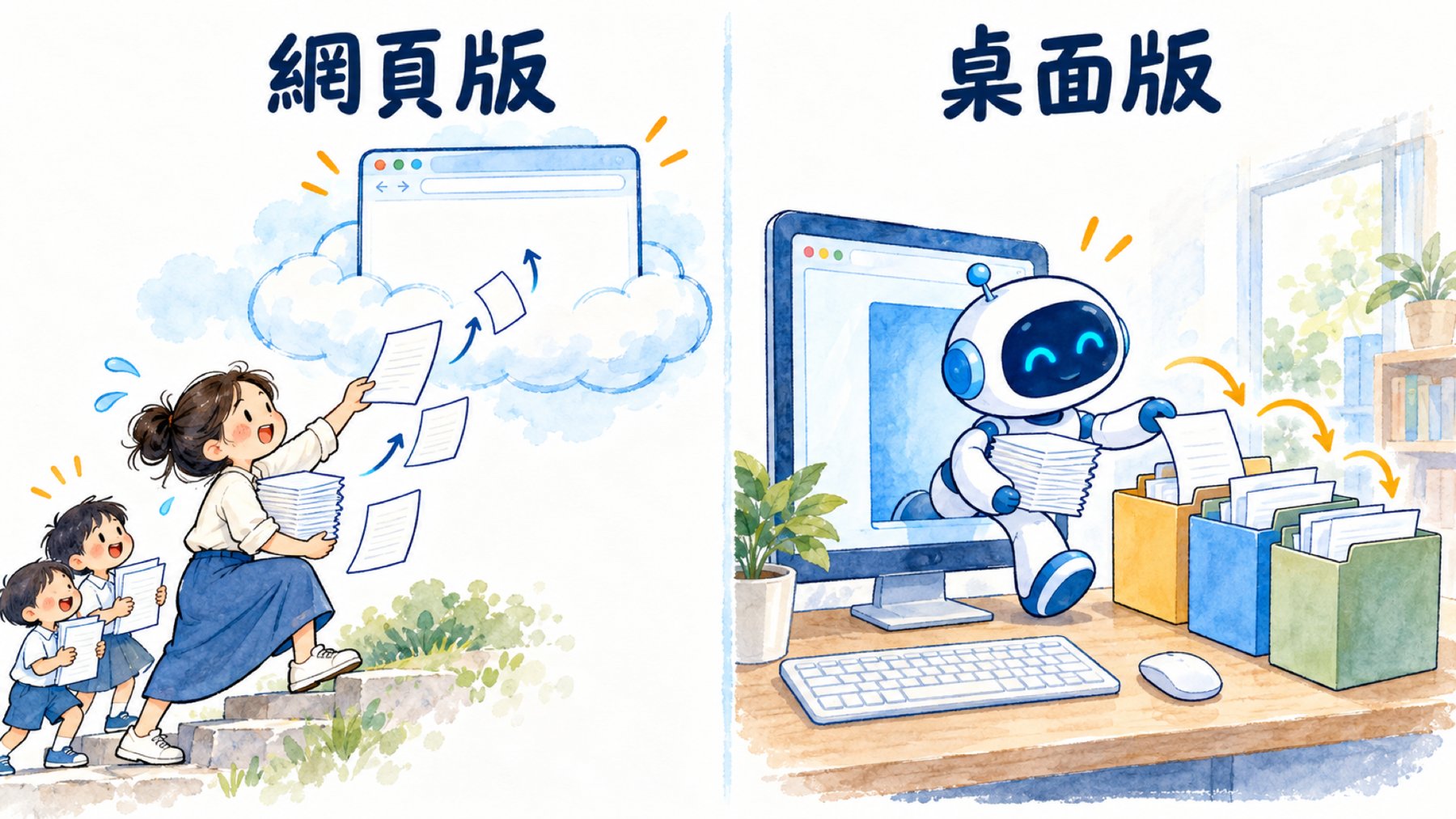
網頁版只認得你「貼進去」的東西 → 擅長回答|桌面版認得你的螢幕、你的檔案、你的電腦 → 開始能代勞。同一個任務跑兩遍,你自己看差別
網頁版做不到的四件事
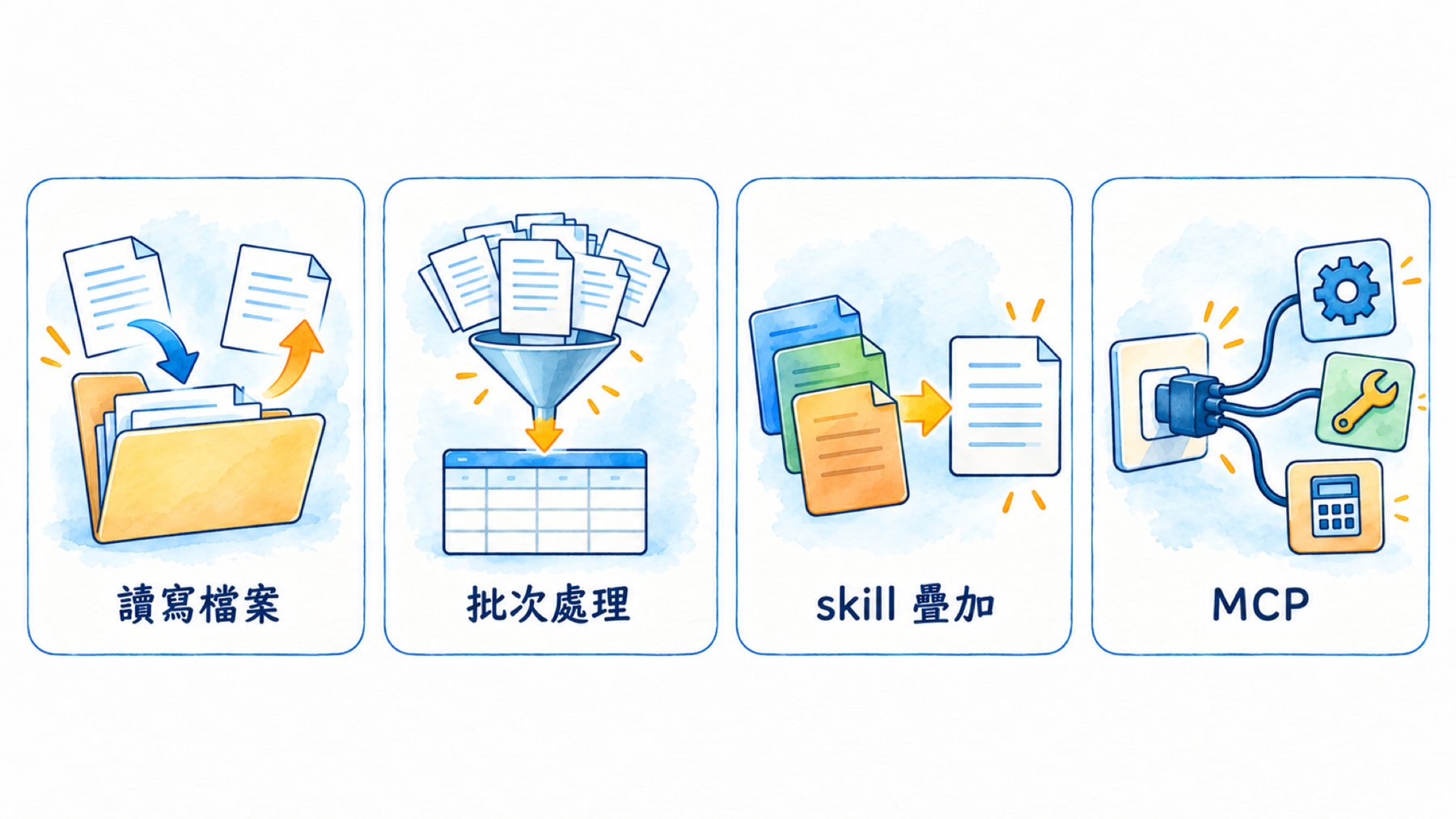
① 直接讀寫檔案 ② 批次處理 ③ skill 疊加 ④ MCP
它讀、它改、直接存在原處
網頁版
上傳 → 它改 → 你下載 → 你再存回去
桌面版
指定一個資料夾 → 它讀、它改、直接存在原處
例:「把資料夾裡每份段考 Word 檔加上評分規準表,另存新檔,不要動原檔」——交代時講清楚:另存新檔,還是覆蓋原檔
資料來源|OpenAI ChatGPT 說明:learn.chatgpt.com/docs/projects(本機專案可讀寫所附資料夾)
28 份學習單 → 一張 Excel
這個資料夾有全班 28 份學習單,幫我整理成一張 Excel:座號、得分、常見錯誤。
不要改動原本的檔案,Excel 另存在同一個資料夾。
看不清楚的格子填最可能的值,字改紅色,最後一欄寫「待確認」的原因。
網頁版:一次只能上傳幾份,要分好幾批、自己再合併|桌面版:整個資料夾交給它,一份一份做完、彙整成一張表。⚠️ 學生作業=個資:今天示範一律用假資料
skill=把你每次都會交代的做法,存成一份說明書
本校學習單格式
+
三年級用字
+
評分規準
=
一次產出
不用每次重打
Gemini 的 Gem 也正在改成 skill,觀念一樣;桌面版:skill 放在你電腦的資料夾,自己改、自己管、可以分享給同學年老師
資料來源|OpenAI ChatGPT 說明:learn.chatgpt.com/docs/enterprise/skills
MCP=AI 的萬用插頭
網頁版
只能接上架好的雲端外掛
桌面版
還能接你電腦裡的工具(本機 MCP)
進階功能:今天知道有這扇門就好,設定請資訊組協助。只裝學校或官方認可的 MCP:它拿到的權限跟你一樣大
資料來源|OpenAI ChatGPT 說明:learn.chatgpt.com/docs/extend/mcp
安裝 ChatGPT 桌面版
- 1到 chatgpt.com/download,選 Mac 或 Windows 安裝
- 2登入你的帳號
- 3Mac 按 Option + Space/Windows 按 Alt + Space,叫出小視窗
- 4上方「Chat」分頁=聊天;「Work」分頁=交代一整件任務
學校電腦不能裝軟體?先用網頁版聊天;讀寫檔案、批次處理要桌面版
https://chatgpt.com/download讓它看你的螢幕
- 1打開你的教案或學習單
- 2叫出小視窗
- 3按相機圖示 → 拍下這個視窗
- 4「幫我找錯字,改成更口語」
網頁版要:存檔 → 上傳 → 再問
用講的備課
- 按麥克風,口述 3~5 分鐘「下週這課想怎麼上」→ 整理成教案草稿
- ⚠️ 不錄真實課堂(學生聲音、姓名=個資)
- ⚠️ 講完先看一遍再用,它會把你沒說的補上去
研習示範資料夾(全部假資料)
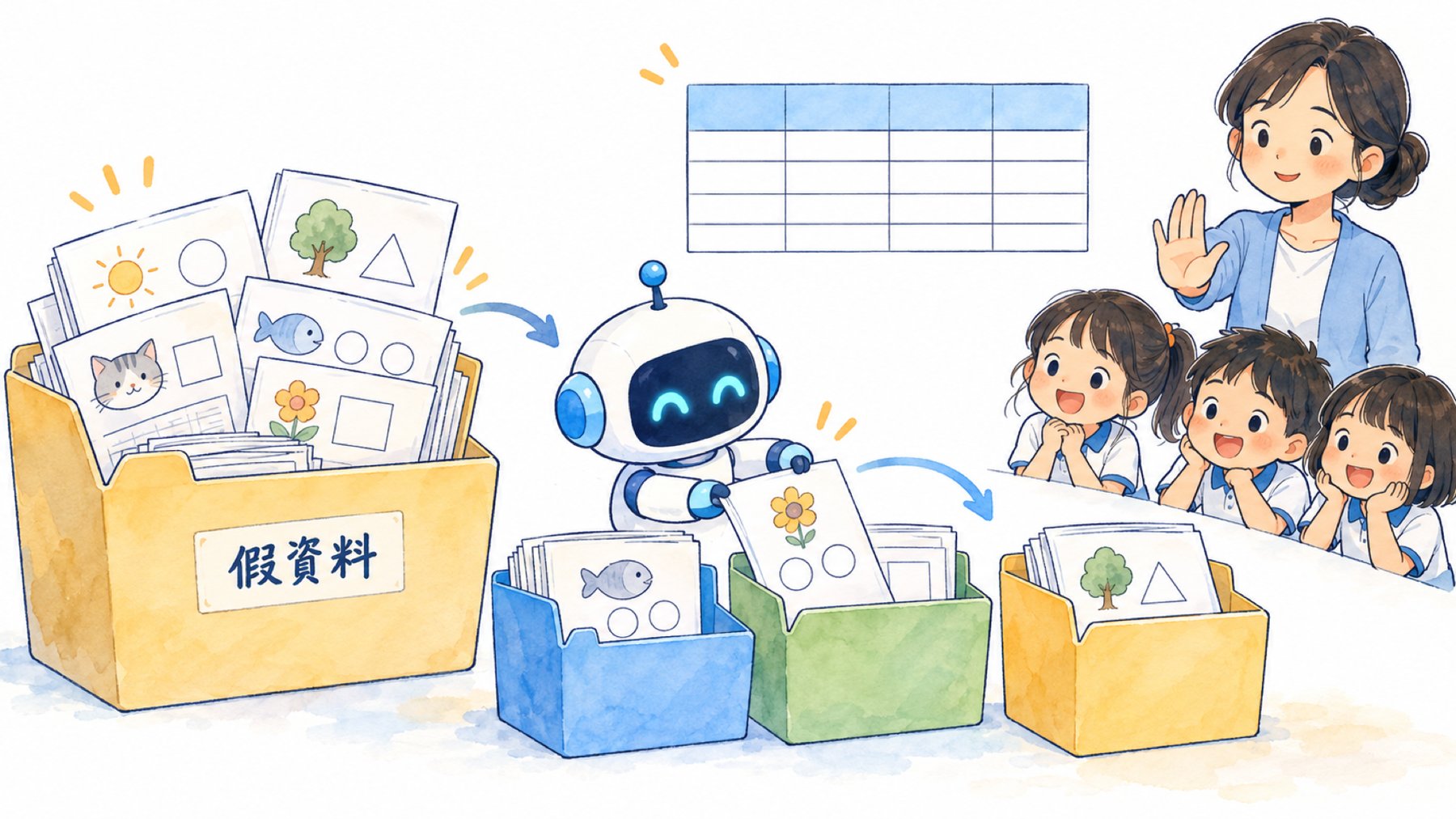
它會一步一步做,每一步都可以喊停;做完自己核對一次;第一次用,先複製一份資料夾再試
桌面版不是更安全,是更方便
分享視窗前
關掉成績表、聯絡簿、班級名單
授權資料夾
只給「那一個」
不給桌面、不給整個雲端硬碟
它真的會改名、搬、刪
確認模式不要關
能丟/不能丟的規則,一條都沒變
什麼時候開桌面版?
| 情境 | 用哪個 |
|---|---|
| 東西已經在螢幕上 | 桌面版 |
| 一整個資料夾、幾十份檔案 | 桌面版 |
| 要套自己的做法(skill)、接工具(MCP) | 桌面版 |
| Canvas、Gem、Notebook | 網頁版(Gemini) |
| 學校電腦不能裝 | 先用網頁版聊天 |
今天帶走:裝好、登入好、按得出快捷鍵的 ChatGPT 桌面版
謝謝大家!
把一整個資料夾交給它
把這些學習單依單元分資料夾,檔名改成『單元_標題』,再產一份目錄表和教學進度草稿。
先列出你打算怎麼分、怎麼改名,等我說「可以」再動手。
ChatGPT、Gemini、Claude 桌面版
| ChatGPT(當天用) | Gemini | Claude | |
|---|---|---|---|
| 叫出來 | Option/Alt + Space | Option/Alt + Space | 連按兩下 Option(Mac) |
| 看螢幕 | 相機圖示拍視窗 | 分享視窗 | 截圖、分享視窗 |
| 代勞 | Work 分頁 | — | Cowork(付費) |
| 語音 | ChatGPT Voice | 預告中 | Caps Lock 口述 |
資料來源|2026-10-14 查證,出處見補充資料